Domain remote-workplace.de kaufen?
Wir ziehen mit dem Projekt
remote-workplace.de um.
Sind Sie am Kauf der Domain
remote-workplace.de interessiert?
domain@kv-gmbh.de · 0541-91531010
Domain remote-workplace.de kaufen?
Was ist ein Preset in Lightroom?
Was ist ein Preset in Lightroom? Ein Preset ist eine voreingestellte Kombination von Einstellungen in Adobe Lightroom, die auf ein Foto angewendet werden können, um schnell und einfach das Aussehen und den Stil des Bildes zu verändern. Presets können Farben, Kontrast, Belichtung, Schärfe und andere Parameter anpassen, um den gewünschten Effekt zu erzielen. Fotografen und Bildbearbeiter verwenden Presets, um ihren Workflow zu beschleunigen und einen konsistenten Look über ihre Fotos zu erreichen. Es gibt sowohl vordefinierte Presets als auch benutzerdefinierte Presets, die je nach Bedarf erstellt und angewendet werden können. **
Wo finde ich diesen Lightroom-Preset?
Es tut mir leid, aber ich kann keine spezifischen Orte oder Websites nennen, an denen du dieses Lightroom-Preset finden kannst. Es gibt jedoch viele Online-Ressourcen, auf denen du nach Lightroom-Presets suchen und sie herunterladen kannst. Du könntest zum Beispiel in Fotografie-Foren, auf Websites für Fotografie-Tutorials oder in Online-Marktplätzen für Lightroom-Presets suchen. **

Ähnliche Suchbegriffe für UrbanBase-Lightroom-Preset-Collection
Top-Angebote
Produkte zum Begriff UrbanBase-Lightroom-Preset-Collection:


-
Wie erstelle ich ein warmes und blasses Preset für Lightroom?
Um ein warmes und blasses Preset für Lightroom zu erstellen, kannst du die Temperatur und den Weißabgleich erhöhen, um einen warmen Farbton zu erzeugen. Reduziere die Sättigung und erhöhe die Belichtung, um das Bild blasser zu machen. Experimentiere mit den Einstellungen, bis du den gewünschten Effekt erzielst. **
-
Wie kann man in Lightroom herausfinden, welches Preset angewendet wurde?
In Lightroom kannst du herausfinden, welches Preset auf ein Foto angewendet wurde, indem du das Entwicklungsmodul öffnest und den Abschnitt "Vorgaben" auf der rechten Seite des Bildschirms aufrufst. Dort werden alle angewendeten Vorgaben angezeigt, einschließlich der Presets. Du kannst auf den Namen des Presets klicken, um weitere Informationen darüber zu erhalten. **
-
Kann ein Lightroom-Preset nur auf einen ausgewählten Bereich angewendet werden?
Nein, ein Lightroom-Preset kann nicht nur auf einen ausgewählten Bereich angewendet werden. Ein Preset ändert die Einstellungen für das gesamte Bild, einschließlich Farbe, Belichtung, Kontrast usw. Wenn du nur einen bestimmten Bereich bearbeiten möchtest, musst du dies manuell mit den Werkzeugen von Lightroom tun. **
-
Wie lade ich eine XMP-Datei für ein Lightroom-Preset in Wordpress hoch?
Um eine XMP-Datei für ein Lightroom-Preset in Wordpress hochzuladen, musst du zuerst sicherstellen, dass dein Wordpress-Theme das Hochladen von Dateien dieses Formats unterstützt. Wenn dies der Fall ist, kannst du die XMP-Datei über den Medien-Upload-Bereich in Wordpress hochladen. Anschließend kannst du das Preset in Lightroom importieren und auf deine Bilder anwenden. **
Kann man bei einem virtuell nachgestellten Synthesizer jedes Preset aus dem Init-Preset erstellen?
Ja, bei einem virtuell nachgestellten Synthesizer kann man in der Regel jedes Preset aus dem Init-Preset erstellen. Der Init-Preset ist die Ausgangseinstellung des Synthesizers, bei der alle Parameter auf ihre Standardwerte zurückgesetzt sind. Durch das Anpassen der Parameter kann man dann jedes gewünschte Preset erstellen. **
Wie kann ich in Lightroom ein Preset auf alle RAW-Bilder anwenden? Bitte um Hilfe.
Um ein Preset auf alle RAW-Bilder in Lightroom anzuwenden, kannst du den "Synchronisieren" oder "Automatisieren" Befehl verwenden. Wähle einfach das Bild aus, auf das du das Preset angewendet hast, und klicke dann auf "Entwickeln" > "Einstellungen synchronisieren" oder "Einstellungen automatisieren". Wähle die gewünschten Einstellungen aus und klicke dann auf "Synchronisieren" oder "Automatisieren", um das Preset auf alle ausgewählten Bilder anzuwenden. **
Top-Angebote
Produkte zum Begriff UrbanBase-Lightroom-Preset-Collection:
-
SHOWTEC SR-5W Wireless Preset Remote Für Stellar UF-1000Die Showtec Stellar Serie umfasst verschiedene zuverlässige FX-Geräte mit einem kompakten, robusten und modernen Design. Das Sortiment besteht aus Nebelmaschinen, einem Fazer und einer Schneemaschine. Alle Geräte lassen sich manuell, per Fernbedienung oder über DMX bedienen. Dank der kurzen Aufwärmzeit sind sie immer im Handumdrehen einsatzbereit, wenn Sie den gewünschten Effekt benötigen. Die Showtec SR-5W kabellose Preset-Fernbedienung ist eine kabellose Fernbedienung zum Auswählen einer voreingestellten Farbe auf dem Showtec Stellar UF-1000 Upright Fogger. Über das Bedienfeld der Nebelmaschine können Sie durch Drücken der Tasten A bis D die gewünschte auszulösende Farbe einstellen. Die Anzahl der Sekunden, die Sie die Taste auf der Fernbedienung drücken, entspricht der Anzahl der Sekunden, die die Nebelmaschine Rauch ausstößt (1 bis 8 Sekunden). Die Fernbedienung funktioniert bis zu 25 Meter und verfügt über eine Anzeige-LED, die aufleuchtet, wenn sie sendet; die Empfängereinheit verfügt über eine LED, die aufleuchtet, wenn ein Signal empfangen wird. Funktioniert mit Showtec Stellar UF-1000 Upright FoggersEinfacher kabelloser FarbwechselFunktioniert bis zu 25 Meter Funktion: Manual30,35 €*Versand: 6,95 €Sichere Weiterleitung zum Anbieter
-
Was ist ein Preset in Lightroom?
Was ist ein Preset in Lightroom? Ein Preset ist eine voreingestellte Kombination von Einstellungen in Adobe Lightroom, die auf ein Foto angewendet werden können, um schnell und einfach das Aussehen und den Stil des Bildes zu verändern. Presets können Farben, Kontrast, Belichtung, Schärfe und andere Parameter anpassen, um den gewünschten Effekt zu erzielen. Fotografen und Bildbearbeiter verwenden Presets, um ihren Workflow zu beschleunigen und einen konsistenten Look über ihre Fotos zu erreichen. Es gibt sowohl vordefinierte Presets als auch benutzerdefinierte Presets, die je nach Bedarf erstellt und angewendet werden können. **
-
Wo finde ich diesen Lightroom-Preset?
Es tut mir leid, aber ich kann keine spezifischen Orte oder Websites nennen, an denen du dieses Lightroom-Preset finden kannst. Es gibt jedoch viele Online-Ressourcen, auf denen du nach Lightroom-Presets suchen und sie herunterladen kannst. Du könntest zum Beispiel in Fotografie-Foren, auf Websites für Fotografie-Tutorials oder in Online-Marktplätzen für Lightroom-Presets suchen. **
-
Wie erstelle ich ein warmes und blasses Preset für Lightroom?
Um ein warmes und blasses Preset für Lightroom zu erstellen, kannst du die Temperatur und den Weißabgleich erhöhen, um einen warmen Farbton zu erzeugen. Reduziere die Sättigung und erhöhe die Belichtung, um das Bild blasser zu machen. Experimentiere mit den Einstellungen, bis du den gewünschten Effekt erzielst. **
-
Wie kann man in Lightroom herausfinden, welches Preset angewendet wurde?
In Lightroom kannst du herausfinden, welches Preset auf ein Foto angewendet wurde, indem du das Entwicklungsmodul öffnest und den Abschnitt "Vorgaben" auf der rechten Seite des Bildschirms aufrufst. Dort werden alle angewendeten Vorgaben angezeigt, einschließlich der Presets. Du kannst auf den Namen des Presets klicken, um weitere Informationen darüber zu erhalten. **
Ähnliche Suchbegriffe für UrbanBase-Lightroom-Preset-Collection
-
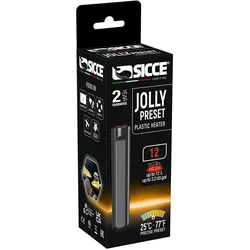
Sicce - JOLLY PRESET Heater - 12 watt, AquariumtechnikDer JOLLY 12-Watt-Heizstab von Sicce ist die ideale Lösung für die Aufrechterhaltung eines stabilen Wasserklimas in kleinen Süsswasser-, Meerwasser- oder Schildkrötenbecken. Mit seinem kompakten und leistungsstarken Design sorgt dieser Heizstab dafür, dass Ihre aquatischen Tiere zu jeder Jahreszeit in einem angenehmen Lebensraum leben können. Das langlebige Kunststoffgehäuse macht den Heizstab nicht nur robust, sondern auch sicher für den Einsatz in aquatischen Umgebungen. Seine verstärkte Konstruktion ermöglicht eine vollständige Tauchfähigkeit und macht ihn nahezu unzerbrechlich. Dies gibt Tierhaltern ein beruhigendes Gefühl, während der Heizstab unauffällig unter dem Kies platziert werden kann, was besonders in ästhetisch sensiblen Becken von Vorteil ist. Der JOLLY-Heizstab ist so konzipiert, dass er im eingetauchten Zustand immer in Betrieb ist und eine konstante Temperatur aufrechterhält. Mit einer integrierten Überhitzungsschutzfunktion sorgt er für zusätzliche Sicherheit, indem er automatisch abschaltet, wenn er nicht mehr unter Wasser ist. - Kompakte Bauweise für kleine Aquarien - Robustes, unzerbrechliches Kunststoffgehäuse - Immer in Betrieb für konstante Wassertemperatur - Integrierter Überhitzungsschutz für zusätzliche Sicherheit.34,90 €*Versand: 0,00 €Sichere Weiterleitung zum Anbieter
-
Kann ein Lightroom-Preset nur auf einen ausgewählten Bereich angewendet werden?
Nein, ein Lightroom-Preset kann nicht nur auf einen ausgewählten Bereich angewendet werden. Ein Preset ändert die Einstellungen für das gesamte Bild, einschließlich Farbe, Belichtung, Kontrast usw. Wenn du nur einen bestimmten Bereich bearbeiten möchtest, musst du dies manuell mit den Werkzeugen von Lightroom tun. **
-
Wie lade ich eine XMP-Datei für ein Lightroom-Preset in Wordpress hoch?
Um eine XMP-Datei für ein Lightroom-Preset in Wordpress hochzuladen, musst du zuerst sicherstellen, dass dein Wordpress-Theme das Hochladen von Dateien dieses Formats unterstützt. Wenn dies der Fall ist, kannst du die XMP-Datei über den Medien-Upload-Bereich in Wordpress hochladen. Anschließend kannst du das Preset in Lightroom importieren und auf deine Bilder anwenden. **
-
Kann man bei einem virtuell nachgestellten Synthesizer jedes Preset aus dem Init-Preset erstellen?
Ja, bei einem virtuell nachgestellten Synthesizer kann man in der Regel jedes Preset aus dem Init-Preset erstellen. Der Init-Preset ist die Ausgangseinstellung des Synthesizers, bei der alle Parameter auf ihre Standardwerte zurückgesetzt sind. Durch das Anpassen der Parameter kann man dann jedes gewünschte Preset erstellen. **
-
Wie kann ich in Lightroom ein Preset auf alle RAW-Bilder anwenden? Bitte um Hilfe.
Um ein Preset auf alle RAW-Bilder in Lightroom anzuwenden, kannst du den "Synchronisieren" oder "Automatisieren" Befehl verwenden. Wähle einfach das Bild aus, auf das du das Preset angewendet hast, und klicke dann auf "Entwickeln" > "Einstellungen synchronisieren" oder "Einstellungen automatisieren". Wähle die gewünschten Einstellungen aus und klicke dann auf "Synchronisieren" oder "Automatisieren", um das Preset auf alle ausgewählten Bilder anzuwenden. **
* Alle Preise verstehen sich inklusive der gesetzlichen Mehrwertsteuer und ggf. zuzüglich Versandkosten. Die Angebotsinformationen basieren auf den Angaben des jeweiligen Shops und werden über automatisierte Prozesse aktualisiert. Eine Aktualisierung in Echtzeit findet nicht statt, so dass es im Einzelfall zu Abweichungen kommen kann. ** Hinweis: Teile dieses Inhalts wurden von KI erstellt.